
Empezar
La app se abre en app.molarec.com desde la computadora, la tablet o el celular. Los datos son los mismos en todos lados.
- Entra con tu correo y tu contraseña.
- Elige la sede donde trabajas hoy. Puedes cambiarla después desde el selector de sede.
- Arriba está el menú: Agenda, Pacientes y los módulos que tengas habilitados. A la derecha: buscar, campana de avisos, chat, + y tu usuario.
- Abajo está la barra con las secciones de tu rol y el botón azul + para crear. Arriba: buscar, campana, chat y tu usuario.
Instalarla en el celular o la tablet
En el navegador elige "Agregar a pantalla de inicio" (Safari: botón compartir; Chrome: menú ⋮). Queda como una aplicación con el ícono de Molar y abre al instante.
Tu cuenta
- Cambiar contraseña: la primera vez que entras.
- Mi firma y sello Doctor: tu firma (con el dedo o una foto sobre papel blanco) y tu sello van en recetas, historia clínica y consentimientos.
- Manual de uso: esta guía. Cerrar sesión: siempre al terminar si el equipo es compartido.
La app en el celular Nuevo
En el celular la app tiene su propio diseño: barra de abajo, botón + y pantallas pensadas para el dedo. Todo lo de la computadora sigue disponible.
| Rol | Barra de abajo |
|---|---|
| Recepción | Agenda · Pacientes · Caja · Más |
| Doctor | Mi día · Pacientes · Por firmar · Más |
| Administración | Inicio · Agenda · Reportes · Más |
- Botón azul +: crear lo más común. Doctor: Atención, Receta, Cita. Recepción: Cita, Cobrar, Paciente, Movimiento de caja.
- Más: todas las opciones agrupadas (Agenda, Pacientes y finanzas, Clínica y equipo, Gestión), el chat y Todas las opciones para el menú completo.
- La barra se esconde al bajar por una lista y vuelve al subir.
Vista clásica
En Más → Vista clásica el celular muestra la pantalla de computadora, por si prefieres trabajar así (por ejemplo, el odontograma en una tablet). Para volver, toca 📱 Vista celular. Cada persona elige la suya y queda guardada en ese celular.
Agenda
Muestra las citas de la sede. Eliges Día, Semana o Lista; con Hoy y las flechas cambias de fecha. A la izquierda filtras por doctor.
Ves la lista del día: arriba los días de la semana (los puntitos indican cuántas citas hay), la línea roja con la hora actual, la próxima cita marcada como siguiente, los horarios libres con + Agendar y el almuerzo.
- Los chips 3 por confirmar › y 1 en sala › abren esas listas.
- Todos los doctores ▾ filtra la agenda de uno.
Trabajar con una cita
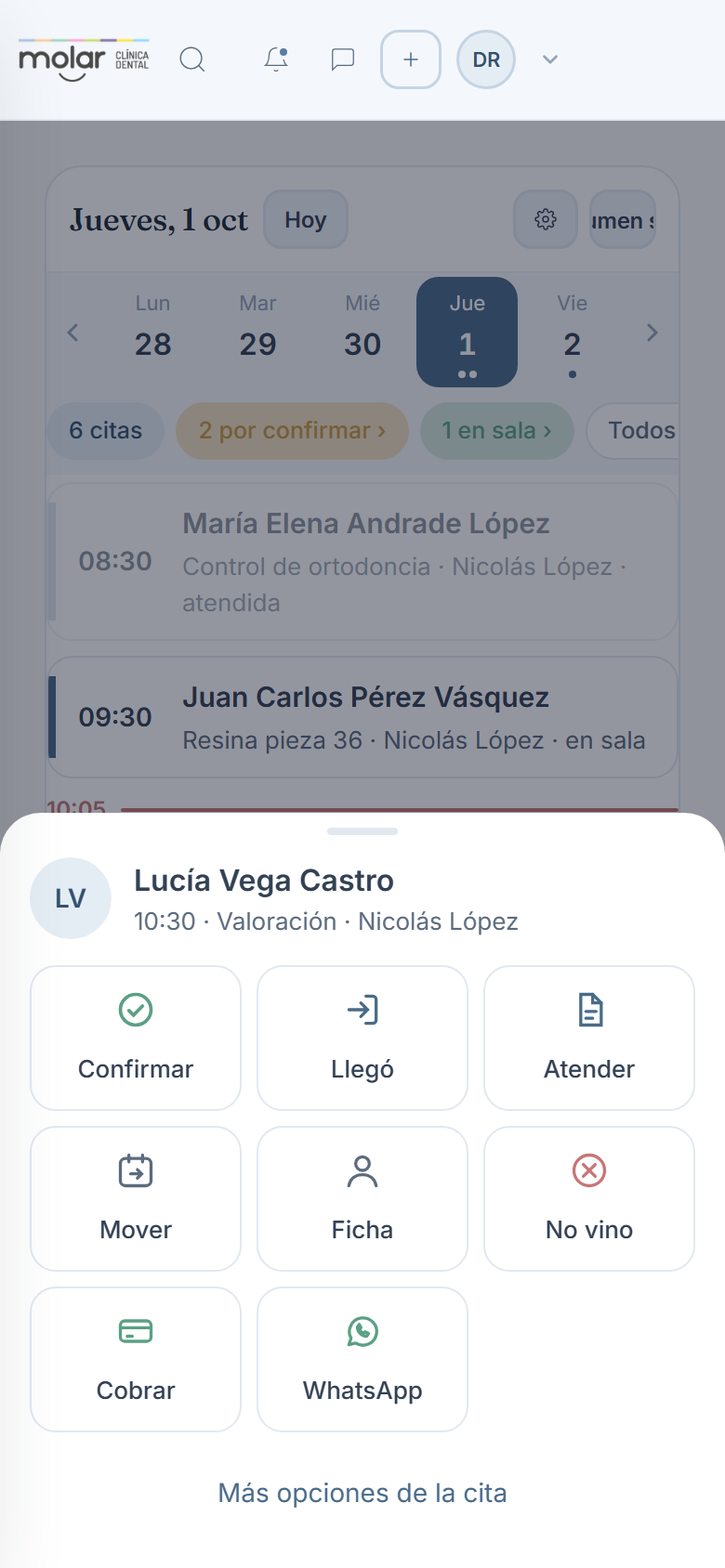
Toca la cita para ver su menú: WhatsApp, abrir la ficha, marcar En sala, confirmar, editar o cancelar. Para cambiar hora o doctor, ábrela y edítala, o arrástrala.
Toca la cita y aparecen botones grandes: Confirmar · Llegó · Atender · Mover · Ficha · No vino · Cobrar · WhatsApp. Abajo, Más opciones de la cita (presupuesto, cancelar, eliminar…). Sin gestos raros: todo con un toque.
| Estado | Cuándo |
|---|---|
| Por confirmar / Confirmada | Agendada; confirmada cuando el paciente respondió. |
| En sala | El paciente llegó y espera (botón Llegó). |
| Atendida | Se marca sola cuando el doctor registra la atención del día. |
| No vino / Cancelada | No asistió, o se canceló con su motivo. Queda el registro. |
- Horario: lunes a viernes 8:00–13:00 y 15:00–20:00; sábado 9:00–13:00. De 13:00 a 15:00 es almuerzo (solo emergencias).
- Los pacientes con correo reciben un recordatorio la tarde anterior, con botones para confirmar o avisar que no vendrán.
Agendar una cita
- Toca un espacio vacío de la agenda, o + Nueva cita.
- Toca + Agendar en un horario libre, o el botón azul + → Nueva cita.
- Escribe el nombre o la cédula y elige al paciente. Si es nuevo, regístralo primero (ver Pacientes).
- Revisa doctor, fecha, hora, duración y motivo, y guarda.
- Si la cita es con un doctor externo, la app te ofrece avisarle por WhatsApp.
- Las citas pedidas desde la agenda en línea o por Mila (la asistente virtual) llegan a la campana: revísalas y apruébalas.
- Las empresas con convenio (IANCEM, UNACEM) agendan desde su portal; esas citas también avisan en la campana.
Por confirmar y sala de espera Nuevo
Confirmar las citas de mañana
- Abre Más → Por confirmar (o el chip por confirmar › de la agenda).
- En la agenda, abre cada cita "por confirmar" y usa Enviar WhatsApp.
- Toca Enviar: se abre el WhatsApp oficial de la clínica con el mensaje listo.
- Cuando el paciente responda, toca ✓ Confirmó. Si pide otro día, Mover.
Sala de espera
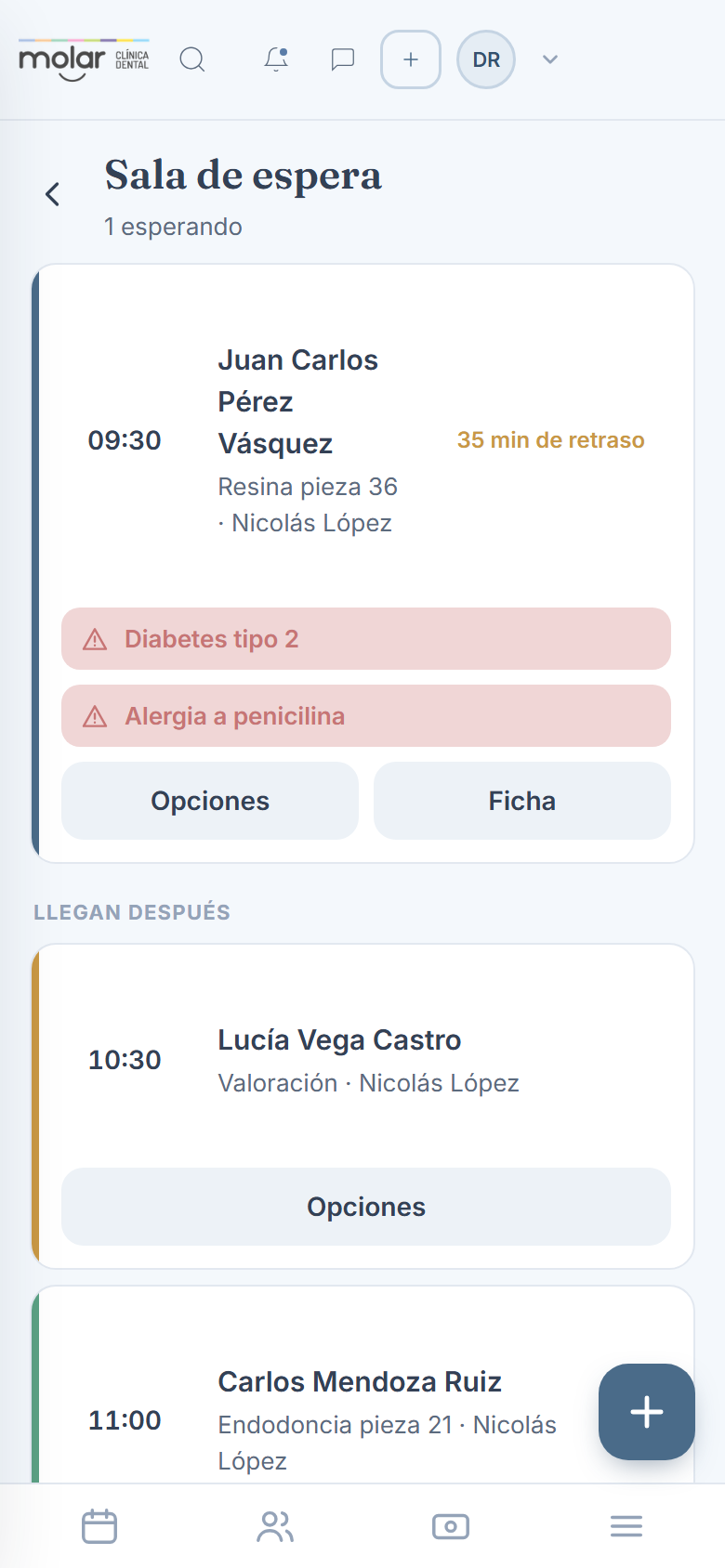
Cuando el paciente llega, toca la cita → Llegó. En Más → Sala de espera ves quién espera, sus alertas médicas y quién llega después.
Mi día Doctor
Es tu pantalla de inicio en el celular: tus pacientes de hoy, primero los que están en sala, con sus alertas médicas en rojo.
- Toca Atender: se abre la ficha en Atenciones con el formulario de registro.
- Arriba, si hay registros de tu equipo esperando tu firma, aparece "N registros esperan tu firma".
En la computadora, en la agenda marca solo tu nombre en Agendas para ver tus pacientes. Toca la cita → Ficha → Atenciones.
Pacientes
Busca por nombre, cédula o teléfono, con o sin tildes. El selector de empresa muestra solo los de un convenio.
Registrar un paciente nuevo
- Nuevo paciente (en el celular: + → Paciente): cédula, nombres, apellidos, celular y correo.
- Si es menor de edad, marca que tiene representante legal y llena sus datos.
- Si trabaja en una empresa con convenio, elige la Empresa con convenio.
- Marca la autorización de datos solo si el paciente la dio.
Datos personales: se guardan solos Nuevo
En Datos personales cada cambio se guarda automáticamente ("Guardando…" / "✓ Guardado"). Los datos que faltan aparecen en rojo y arriba dice "Faltan N datos".
Ficha del paciente
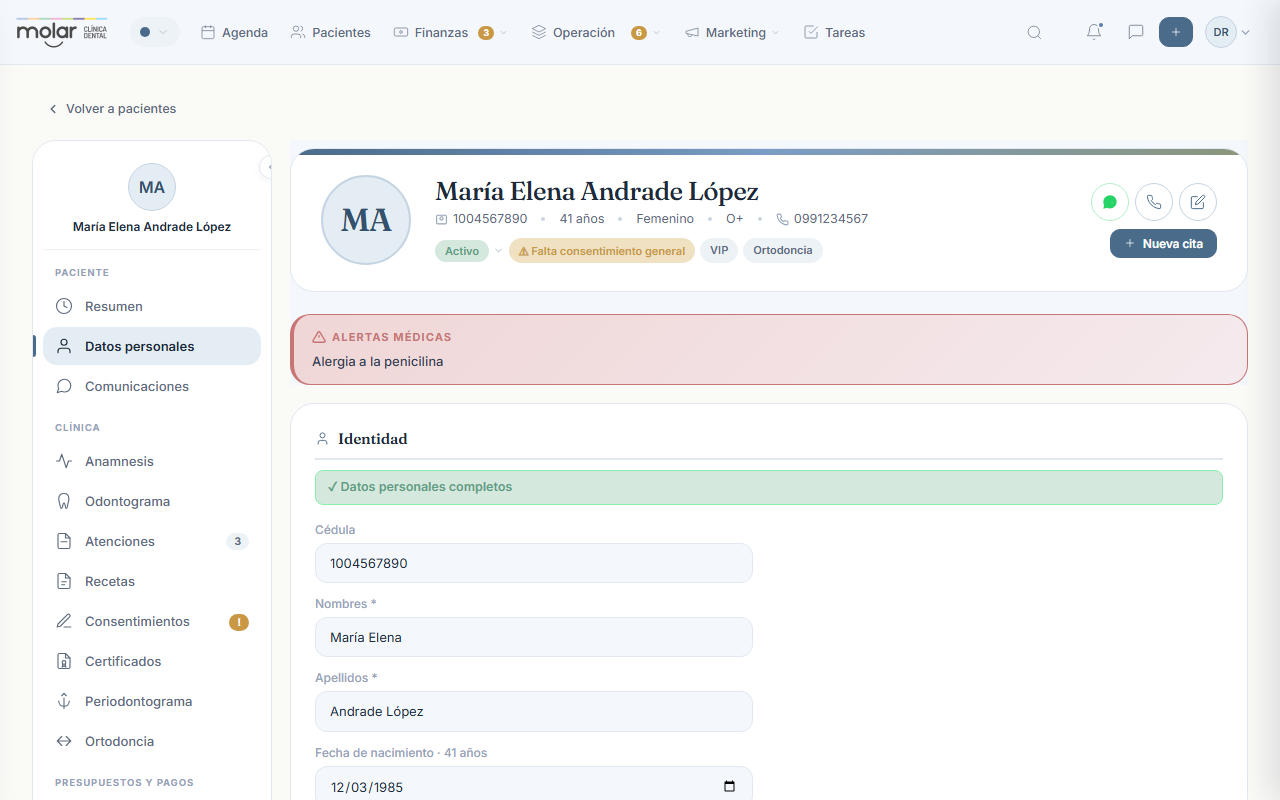
Arriba: nombre, cédula, edad, alertas médicas (en rojo) y el logo de su empresa si tiene convenio.
A la izquierda están las secciones. Cambias de una a otra con un clic.
Debajo de los datos tienes botones rápidos (Doctor: Atención, Receta, Odontograma, Cita; Recepción: Cita, Cobrar, WhatsApp, Llamar), la próxima cita y el saldo. Más abajo, la lista de secciones: cada una abre la misma pantalla de la computadora, con todos sus campos. Para volver, ‹ arriba.
| Sección | Para qué |
|---|---|
| Resumen · Datos personales · Comunicaciones | Visitas, saldo, próxima cita; identidad, contacto, representante; mensajes enviados. |
| Anamnesis · Odontograma | Antecedentes y alertas; estado de cada pieza. |
| Atenciones · Recetas · Consentimientos · Certificados | La historia clínica firmada y sus documentos en PDF. |
| Periodontograma · Ortodoncia | Exámenes especializados. |
| Presupuestos · Historial de pagos · Citas · Archivos | Tratamientos y planes, pagos, citas, fotos y documentos. |
Anamnesis
Es lo que pide el formulario 033 (secciones 1 a 3): motivo de consulta, enfermedad actual, antecedentes personales, medicación y antecedentes familiares.
- Los antecedentes marcados como alerta (alergias, hemorragias, diabetes, hipertensión, anticoagulantes, embarazo…) aparecen en rojo en toda la app: en la ficha, la agenda y la sala de espera.
- Revísala en la primera consulta y actualízala cuando el paciente cambie de medicación.
Odontograma Doctor
- Elige la dentición: Auto, Adulto, Mixto o Niño (las dos últimas solo hasta 12 años).
- Toca una pieza. Elige el modo Necesario (rojo) o Realizado (azul).
- Marca las caras (oclusal, vestibular, lingual/palatino, mesial, distal) con caries, fractura u obturación, y los tratamientos: extracción, endodoncia, corona, sellante, implante, prótesis…
- En Otros hallazgos busca lo que necesites (resto radicular, diastema, absceso…), y anota movilidad y recesión.
- Se guarda solo. Con Generar presupuesto pasa lo rojo a un presupuesto.
- Debajo está el formulario 033: signos vitales, examen estomatognático, indicadores, CPO-ceo, planes y diagnóstico.
Registrar la atención y firmar Doctor
Solo el doctor registra y firma la historia clínica, siempre a su nombre.
- En Atenciones pulsa + Nueva atención.
- Toca Atender en Mi día o en la cita (o + → Atención).
- Elige el tipo: Evolución, Diagnóstico inicial, Control, Urgencia, Procedimiento o Postoperatorio.
- Diagnóstico CIE-10 (presuntivo o definitivo), examen (Traer del odontograma), procedimientos (Traer lo realizado hoy), anestesia y cartuchos. Usa plantillas y el micrófono 🎤 para dictar.
- Emite la receta si hace falta, escribe las indicaciones y marca que el paciente leyó la información.
- Pulsa Guardar y firmar. La cita pasa a Atendida.
Atenciones digitadas y "Por firmar"
Recepción Registrar para que el doctor firme
Con el permiso "Registrar atenciones para que el doctor las valide y firme", puedes digitar atenciones del día o de historias en papel. Elige el doctor que atendió y guarda: queda "pendiente de validación".
Historia en papel: con Subir historia física tomas una foto de cada hoja y la app arma un PDF.
Doctor Revisar y firmar
En la barra de abajo, Por firmar (con un número rojo si hay pendientes). Toca un registro: se abre para revisar y Validar y firmar.
En la ficha del paciente, Atenciones: las digitadas dicen Validar y firmar.
Recetas Doctor
- Desde la atención (+ Emitir receta), la ficha (Recetas → Nueva receta) o en el celular + → Receta.
- Diagnóstico CIE-10, tipo de atención y alergias (se llenan con lo de la anamnesis).
- Cada medicamento: nombre genérico, forma, concentración, vía, cantidad (también en letras), dosis, frecuencia y duración. Los Frecuentes se agregan con un toque; los antimicrobianos se marcan solos.
- Signos de alarma (obligatorio) y recomendaciones. Emitir receta (PDF).
Consentimientos
- En Consentimientos elige General (primera vez) o Por procedimiento (formulario 024, con los procedimientos sugeridos del odontograma y el presupuesto).
- El paciente o su representante lo lee y firma con el dedo; el profesional también firma.
- Guarda: queda el PDF firmado en la ficha y en Archivos.
- El general registra si autoriza fotos (con o sin rostro), recordatorios y promociones.
- Si el paciente no acepta, se registra la negativa (con testigo si no quiere firmarla). Un consentimiento aceptado se puede Revocar.
- Si la recepción lo hizo llenar, queda "Falta firma del doctor" hasta que el doctor lo firme.
Certificados Doctor
Tres tipos: Reposo (días, desde/hasta, tipo de contingencia, empresa), Asistencia (hora de llegada y salida) y Salud oral.
- Elige la atención, el diagnóstico CIE-10 y el procedimiento con su justificación, y pulsa Emitir certificado.
- Se imprime y se firma a mano; también hay opción con firma digital. Se puede anular si hubo un error.
Presupuestos, cobros y caja
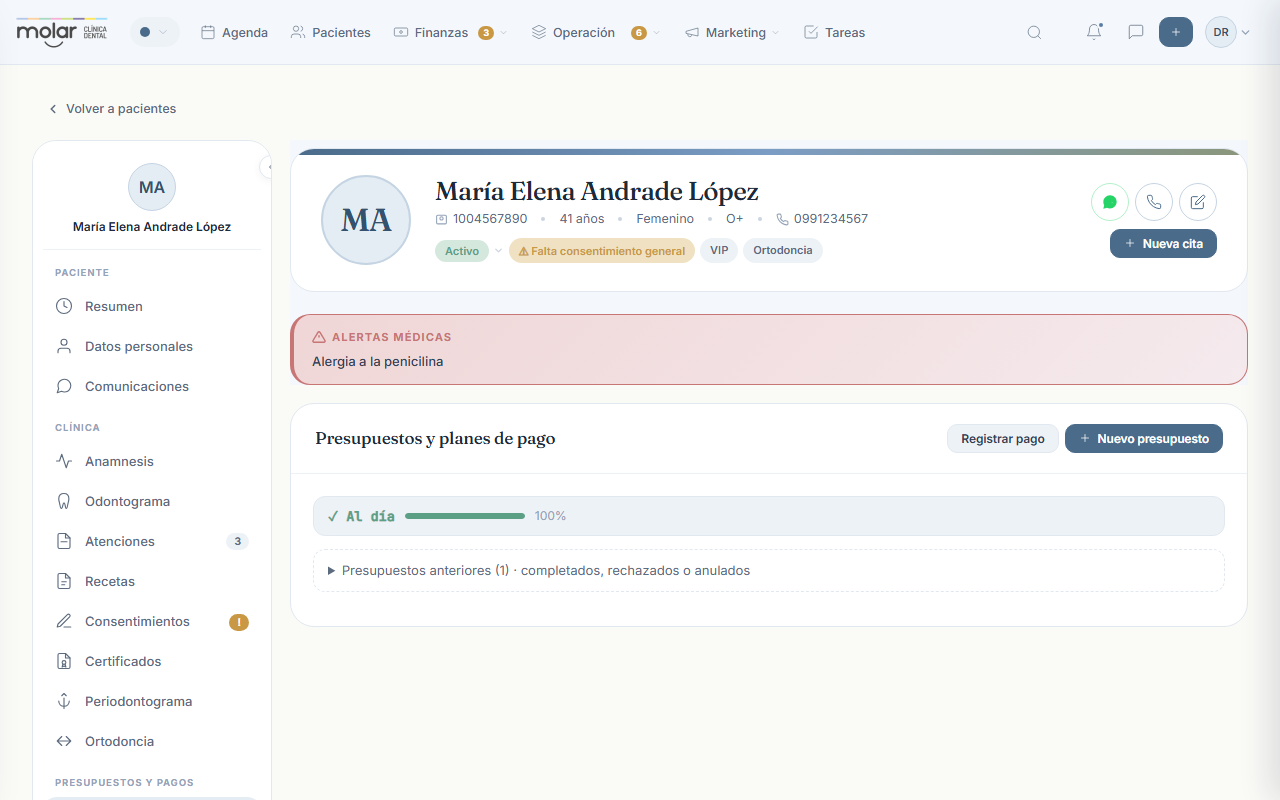
- Presupuestos: cada uno muestra lo pagado, lo que falta y su plan de pagos en cuotas. Se crean desde el odontograma o en Presupuestos.
- Cobrar: desde el presupuesto, la cita (Cobrar) o en el celular + → Cobrar y eliges al paciente. Indica monto y forma de pago (efectivo, transferencia, tarjeta).
- Caja diaria: ingresos, egresos y lo que debe haber en efectivo. Con Cuadre de efectivo cuentas billetes y monedas al cierre.
- Cobranza: pacientes con saldo pendiente para contactarlos.
Convenios (IANCEM y UNACEM)
- En el presupuesto del paciente pulsa Pedir aprobación.
- Confirma que el paciente autorizó compartirlo y envíalo por WhatsApp a la responsable de la empresa.
- Su respuesta llega a la campana y el presupuesto dice Aprobado o No aprobado, con quién respondió.
Las empresas tienen su portal: agendan citas y ven el reporte de atenciones. El Excel mensual de pacientes de convenio lo descarga Administración.
Doctores externos
Atienden de vez en cuando y no entran a la app. Aparecen en la agenda y en los cobros; su atención la llenan ellos desde un link.
- Al agendarle, acepta Enviar WhatsApp para avisarle (o en la cita: Avisar al doctor por WhatsApp).
- Después de la consulta, en Atenciones pulsa Atención de doctor externo, elige al doctor y Guardar y enviar al doctor.
- El doctor abre el link, confirma con su registro ACESS, escribe diagnóstico y procedimiento, marca lo realizado en el odontograma y firma. Si se perdió el link: Pedir firma.
Chat del equipo y avisos Nuevo diseño
- Chat del equipo (ícono de globo arriba): el grupo de toda la clínica o una persona. Envía texto, fotos, archivos y notas de voz (mantén el micrófono). Los ✓✓ azules indican que lo vieron. Con muchas conversaciones, usa el buscador.
- Campana: citas pedidas en línea o por Mila, respuestas de empresas, reservas y otros pendientes.
- Avisos en el celular: en el chat o la campana pulsa Activar avisos en este dispositivo una vez en cada equipo.
Tareas y resumen de la semana
- Tareas: crea una tarea para alguien del equipo (en el celular + → Tarea). La ven quien la recibe, quien la creó y administración. Al terminarla, márcala como hecha.
- Resumen de la semana (📋 en la agenda): las citas de la semana de una sede, en orden de hora, listas para copiar o enviar por WhatsApp al doctor.
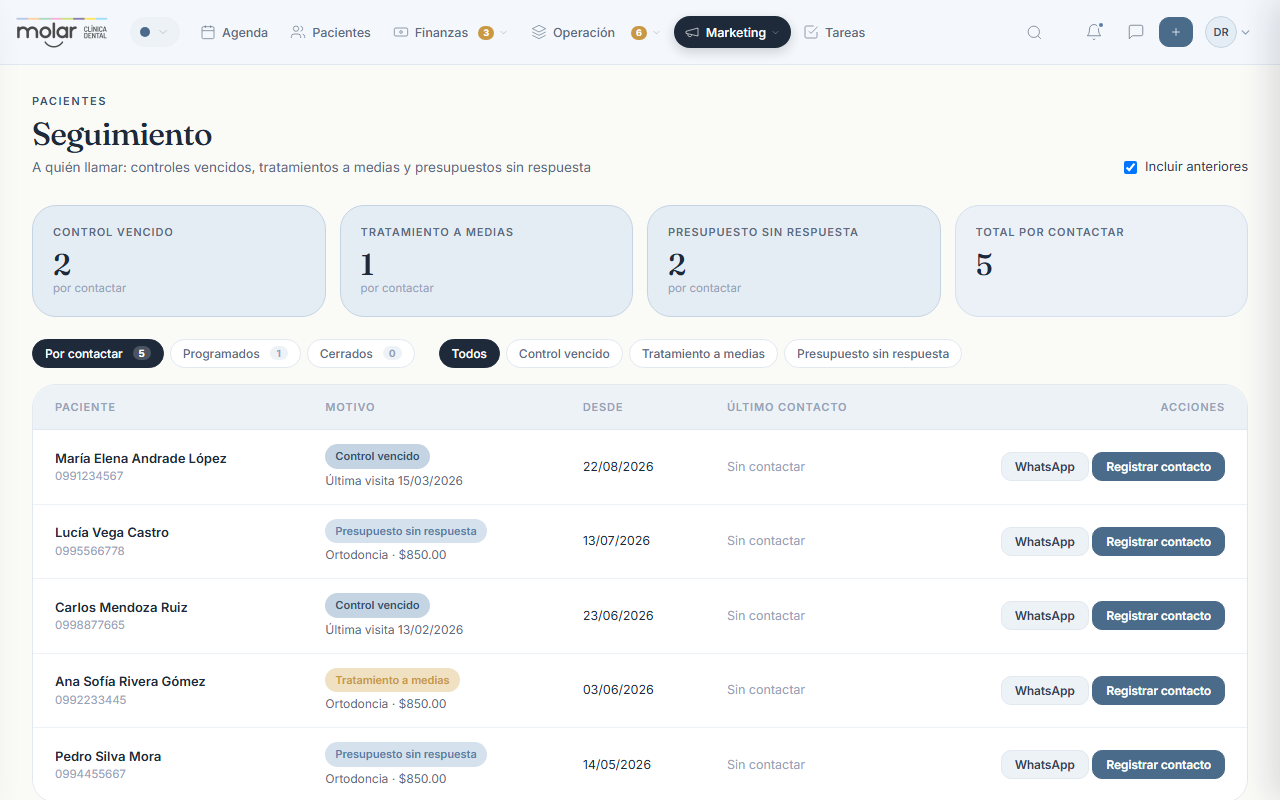
- Seguimiento (Marketing → Seguimiento): pacientes con control vencido o presupuestos sin respuesta. Registra cada contacto y cuándo volver a llamar. En Encuestas ves las calificaciones de los pacientes.
Inicio del día y reportes Administración
Inicio es tu pantalla al abrir el celular: cobrado hoy, citas, faltas, lo que falta por cobrar, lo que necesita tu atención (citas sin confirmar, tareas, firmas pendientes), la gráfica de la semana y el equipo del día.
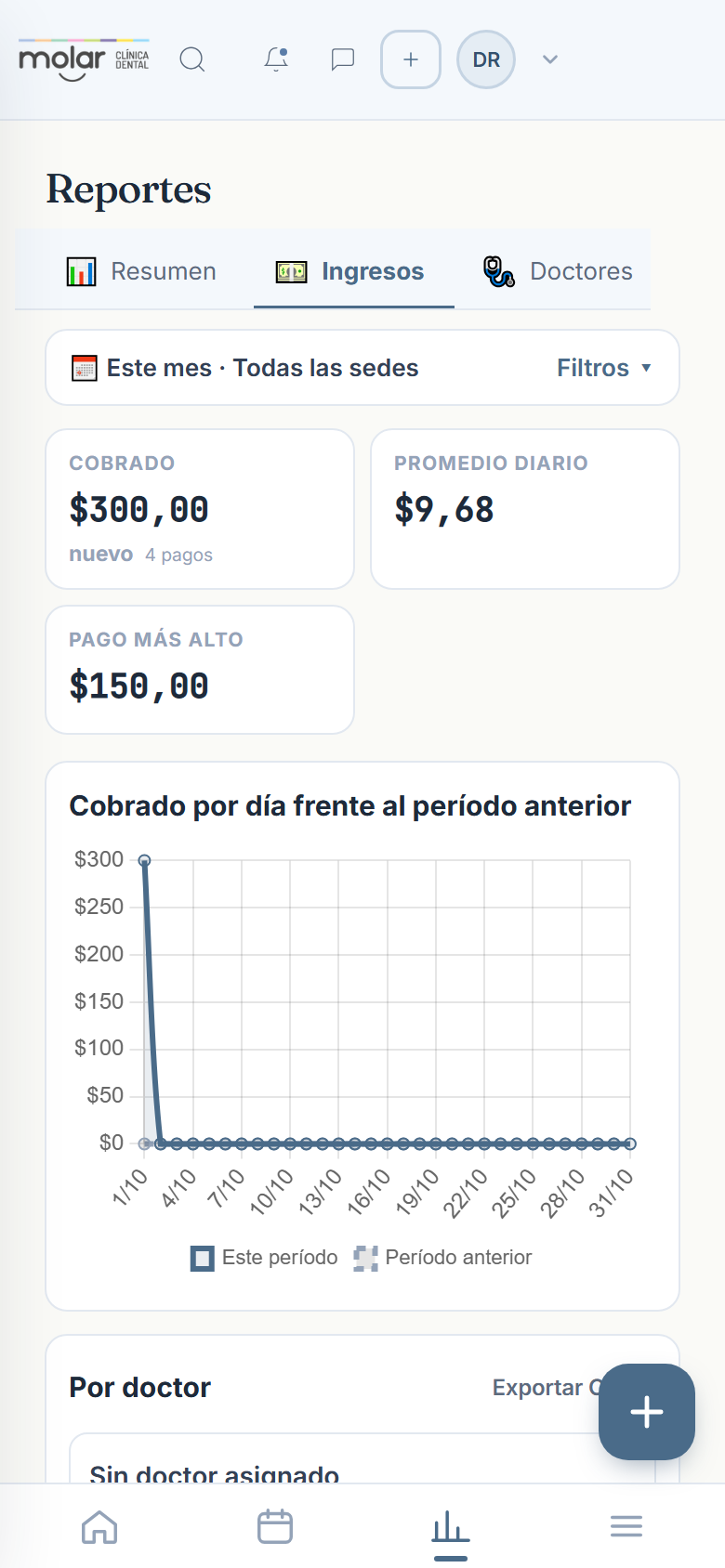
Reportes tiene pestañas (Resumen, Ingresos, Doctores, Citas, Presupuestos, Pacientes, Atenciones, Cartera, Control, Convenios). Elige el período, la sede y el doctor; en el celular, los filtros se abren desde la línea "📅 Este mes · Todas las sedes ▾".
Cuidado de los datos
La historia clínica y los datos de salud están protegidos por la ley (LOPDP).
- No compartas tu clave: todo queda registrado a tu nombre, incluso abrir una ficha.
- Cierra sesión en equipos compartidos.
- No envíes fotos, radiografías ni datos de pacientes por chats personales. Con pacientes, solo el WhatsApp oficial.
- Pide la autorización de datos y márcala solo si el paciente la dio.
- Los links para empresas y doctores externos son solo para ellos.
Practica en el celular Simulador
Este simulador es la app del celular con pacientes inventados: no se guarda nada y no toca la base real. Elige tu rol y completa los retos.
¿Pantalla pequeña? Abre el simulador a pantalla completa.
Pon a prueba lo aprendido
Responde y mira al instante si acertaste.
Si algo no funciona
No veo un cambio que me contaron
No encuentro a un paciente
No me deja firmar la atención
En el celular veo la pantalla de computadora
No veo un módulo del menú o un botón de exportar
Mi firma se ve mal
Para otra duda, escribe en el chat del equipo a administración.